Twitch Dual Format: diseña tu stream para 16:9 y 9:16
Twitch Dual Format muestra el directo en horizontal y vertical. Aprende a adaptar escenas, respetar la zona segura y probar el lienzo 9:16 antes de salir en vivo.
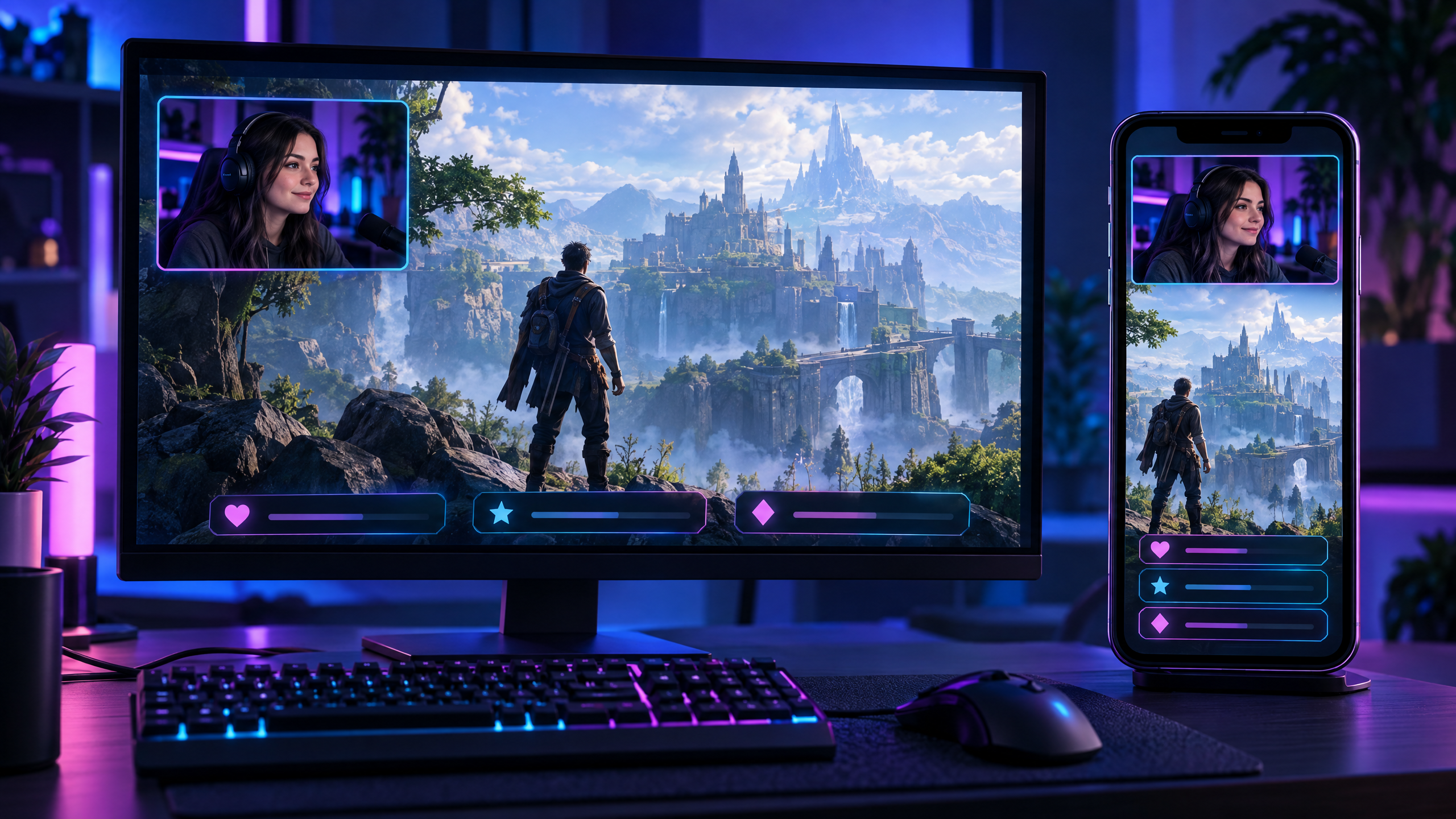
Desde el 17 de junio de 2026, Twitch empezó a desplegar Dual Format para que el mismo directo tenga una versión horizontal y otra vertical. Eso no significa que baste con encoger el overlay: una composición que se lee bien en un monitor puede quedar apretada, tapar el juego o perder el foco en un teléfono.
El anuncio oficial de Twitch confirmó que comenzaba a implementarse Dual Format para todos los streamers; la guía de ayuda actual indica que la función ya está disponible para todos. La cobertura de Engadget documentó el anuncio previo en TwitchCon Rotterdam y el plan de lanzamiento. Lee el anuncio de Twitch y la guía vigente de Dual Format.
Hay una diferencia que conviene no confundir: la disponibilidad de Dual Format para streamers no es lo mismo que el transcodificado adicional en servidores, que Twitch reserva a Partners y algunos Affiliates. La guía actual explica ambas condiciones y puede cambiar con el tiempo.
Qué cambia con Dual Format
En computadora o televisor, el público ve el formato horizontal habitual. En el teléfono, Twitch puede mostrar el directo a pantalla completa en vertical cuando el móvil está en posición vertical; si se gira, aparece la versión horizontal. En otras palabras, el creador prepara dos composiciones y Twitch sirve la que corresponde a la orientación.
La guía de Twitch establece un lienzo vertical de 1080 × 1920 (9:16) y recomienda mantener los elementos importantes en una zona central segura. La interfaz de Twitch se superpone a la vista móvil y añade el chat; por eso recomienda no duplicar el chat dentro del propio overlay vertical.
No recortes el diseño horizontal y lo des por terminado
La orientación cambia qué debe llamar la atención. En horizontal, el juego, la cámara y los paneles pueden repartirse a lo ancho. En vertical, esos mismos elementos compiten por menos espacio. Antes de exportar recursos, decide qué debe seguir visible y reconstruye la escena para ese marco.
- Prioriza el foco: deja el rostro, la acción principal o la pieza de juego que importa en una zona visible del encuadre vertical.
- Reubica los elementos secundarios: un panel decorativo que funciona en los bordes de 16:9 podría cubrir información útil en 9:16; mueve, reduce o elimina lo que no sea necesario.
- Deja espacio para la interfaz: evita poner nombres, alertas o detalles esenciales donde la vista de Twitch pueda taparlos.
- No añadas un chat duplicado: Twitch incorpora el chat en la experiencia vertical móvil.
- Mantén coherencia sin forzar simetría: conserva color, iconos y estilo entre escenas, pero permite que la cámara o los elementos cambien de sitio según el formato.
El objetivo no es que ambos lienzos sean idénticos; es que cada uno se sienta intencional y que la identidad del canal siga siendo reconocible.
Empieza con pocas escenas y prueba las dos vistas
La ayuda de Twitch recomienda comenzar con dos o tres escenas verticales, en lugar de recrear todo el canal de una vez. Puedes probar primero una escena de juego y otra para conversar o hacer una pausa; luego añade las que realmente necesites.
Antes de salir en vivo, revisa ambas composiciones:
- Previsualiza la escena vertical y comprueba la cámara, el juego y las alertas en el teléfono.
- Prueba un directo de prueba y mira el resultado desde la aplicación móvil; no confíes únicamente en la vista previa del escritorio.
- Verifica que las escenas vinculadas cambien juntas y que el encuadre no corte una parte importante del juego.
- Observa el uso de CPU, GPU y conexión: Twitch advierte que emitir ambos formatos puede exigir más recursos a algunos equipos.
- Si usas OBS, plugins u otro programa, comprueba la versión y los requisitos actuales en la guía de Twitch antes de actualizar tu configuración.
Un brief breve para pedir recursos compatibles
Si vas a renovar una pantalla, un marco de cámara o varios elementos del stream, anota desde el inicio que necesitas dos composiciones: horizontal 16:9 y vertical 9:16 para Twitch Dual Format. Añade una captura de cada vista, indica qué partes deben permanecer visibles y especifica qué alertas o paneles quieres conservar. Así el diseño puede evaluarse en el lienzo donde se usará, no solo en una imagen estática.
El catálogo de Elixir presenta stream packs y pantallas para Twitch, pero no afirma que cada producto incluya una plantilla específica para Dual Format. Confirma el tamaño, las versiones y el alcance antes de encargarlo. Si aún estás decidiendo entre renovar varias piezas o pedir solo una, puedes leer cómo elegir entre un stream pack completo y piezas sueltas.
Explora los recursos de streaming de Elixir
El catálogo oficial de Elixir incluye stream packs, pantallas y otros recursos de streaming. Explora las opciones para tu canal y confirma con el equipo qué archivos se preparan para el lienzo horizontal y cuál para el vertical antes de comprar.
Que no se te escape lo nuevo.
Guías de diseño gaming, ideas para tu stream y novedades de la tienda. Sin spam: solo cuando publicamos algo nuevo.